手数料・経費を引いた時給が案件ごとに分かる 作業時間と実質時給ノート(Excel・マクロなし/副業 収支ノート対応)
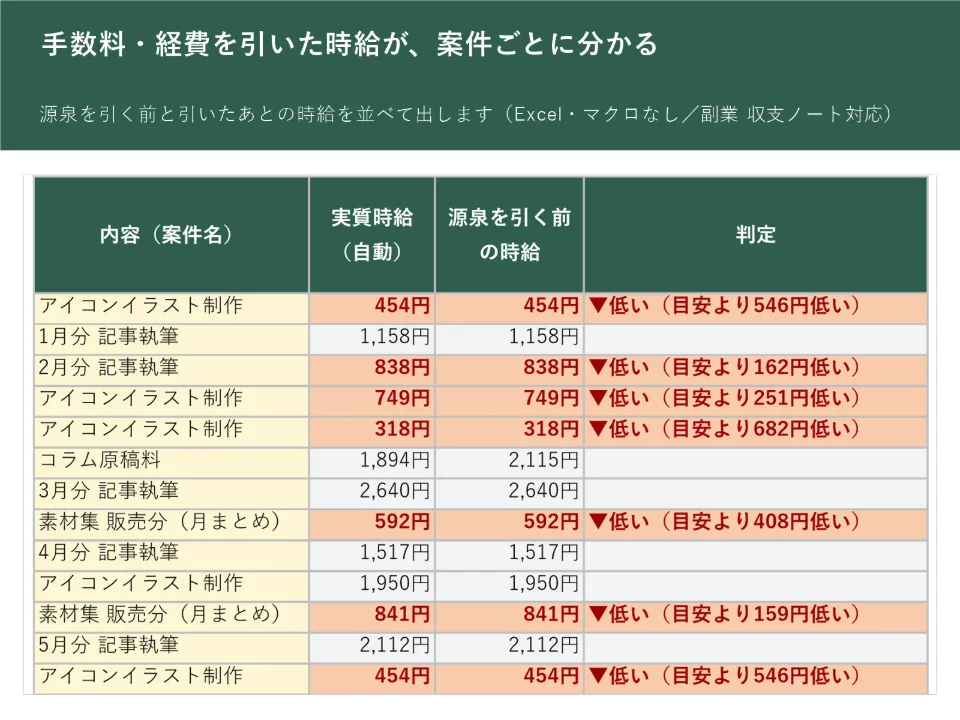
案件を1行ずつ入れ、作業した時間を1回ずつ記録するだけで、案件ごとの手取りと時給、目安より時給が低い案件を自動で出すExcelです。マクロは使っていません。
780円
税込・BOOTHでの価格(2026-09-30時点)。買い切りで、月額課金ではありません。
BOOTHで詳細・購入へ(外部サイト)↗お支払いは外部サイトのBOOTHで行います。このページでは決済しません。
この商品の3つの強み
- 源泉を引く前の時給と、引いたあとの「実質時給」を並べて出す:売上金額から、差し引かれた手数料とその案件の経費を引いて作業時間で割った時給と、さらに源泉徴収(自動計算)も引いた「実質時給」を、案件ごとに並べて出します。判定と順位は初期値で「源泉を引く前の時給」で決め、設定で「実質時給(源泉を引いたあと)」に切り替えられます。
- 時給の低い案件が一目で分かる:自分で決めた目安の時給(空欄なら全体の時給)より、判定に使う時給が低い案件は、赤くなって「▼低い(目安より○円低い)」と出ます。集計シートには、時給の低い順10件と横棒グラフ、取引先別・月別の時給が並びます。
- 「副業 収支ノート」の売上をそのまま貼れる:案件シートのA〜G列は、収支ノートの売上シートと同じ並びです。納品したら収支ノートの売上の行(売上金額〜手数料)を、その案件の行へ「値」で貼ります。
自動で出ること
- 案件ごとの手取りと、源泉を引く前の時給・実質時給(源泉を引いたあと)
- 目安より時給が低い案件の印と、時給の低い順10件(グラフつき)
- 取引先別・月別(納品した月)の時給、作業した月ごとの作業時間
- 作業時間は「開始・終了」(日付をまたいでもそのまま計算)か「作業時間」のどちらか一方で入力。入力ミスのある行は「要修正」と表示して集計から外します
入っているもの
ダウンロード商品(ZIPファイル)。Excel形式・マクロなし。
- 実質時給ノート_2026_空.xlsx(自分の記録用)
- 実質時給ノート_2026_サンプル入り.xlsx(「副業 収支ノート」のサンプルと同じ架空の人物の、1〜9月の案件27件と作業記録122回。目安の時給を1,000円にした例。すぐに動きを試せます)
- 使い方.pdf(最初の5分でやること、収支ノートから写す手順、作業記録の入れ方、印刷・PDF保存・CSV保存のやり方)
- 利用規約.txt
シートの構成
- 使い方
- 集計:いまの状態、全体の時給、時給の低い順(表とグラフ)、取引先別、月別
- 案件:1案件=1行(A〜G列は収支ノートの売上シートと同じ並び)。源泉・手取り・作業時間・実質時給・判定
- 作業記録:1回の作業=1行。案件はプルダウン
- 設定:対象年・目安の時給(任意)・判定と順位に使う時給(初期値:源泉を引く前)
こんな人に向いています
- 「副業 収支ノート」を使っている、または使う予定の会社員
- ライター・イラスト・デザインなど、時間を使って請け負う副業をしている
- どの取引先・どの種類の仕事が割に合っているかを、数字で比べたい
向いていない人
- 作業時間をボタン1つで計りたい人(このファイルにタイマーはありません。時間は手で入れます)
- 税額の計算や、確定申告が必要かどうかの判定までしたい人(このファイルはしません。収支ノートでは20万円の目安の判定ができます)
- 案件が年に200件、作業記録が2,000回を超える人(1ファイルの上限です)
- 消費税を納めている人(課税事業者)で、税抜きの時給を見たい人(消費税は扱いません)
- Mac版Excel・Googleスプレッドシート・スマホで使いたい人(動作を確かめていません)
動作を確認した環境
- Windows版 Microsoft Excel 2021 で動作を確認
- マクロなし
- Mac版Excel・Googleスプレッドシート・スマートフォンは未確認
制作について
表の設計・数式・説明文の作成に、AIを使用しています。計算結果は、Microsoft Excel(Windows版 Excel 2021)で実際に入力して検算しています。
ご注意
- 実質時給は、仕事の選び方を考えるための目安です。計算結果の正しさを保証するものではありません。
- 本商品の税に関する説明は、国税庁の公開情報にもとづく一般的な内容です。個別の判断は、税務署または税理士にご確認ください。
- 源泉徴収税額は、国税庁 タックスアンサー No.2795(令和8年4月1日現在)の計算方法(100万円以下の部分は10.21%、超える部分は20.42%、円未満切り捨て)で自動計算します。請求書で消費税を分けている場合など、支払明細の額が違うときは手入力の額を優先します。
- デジタルデータのため、購入後の返品はお受けできません。
- 使える範囲(個人・お仕事での利用、再配布の禁止など)は、同梱の「利用規約.txt」をご確認ください。
- 動作を確認したのは Windows版の Excel 2021 だけです。Mac版Excel・Googleスプレッドシート・スマートフォンでは動作を確認していません。
購入方法
購入は外部サイトのBOOTHの商品ページで行います。購入後は、BOOTHの購入履歴からファイルをダウンロードできます。